デスクマットの選び方とおすすめ10選|サイズ感・素材で徹底比較
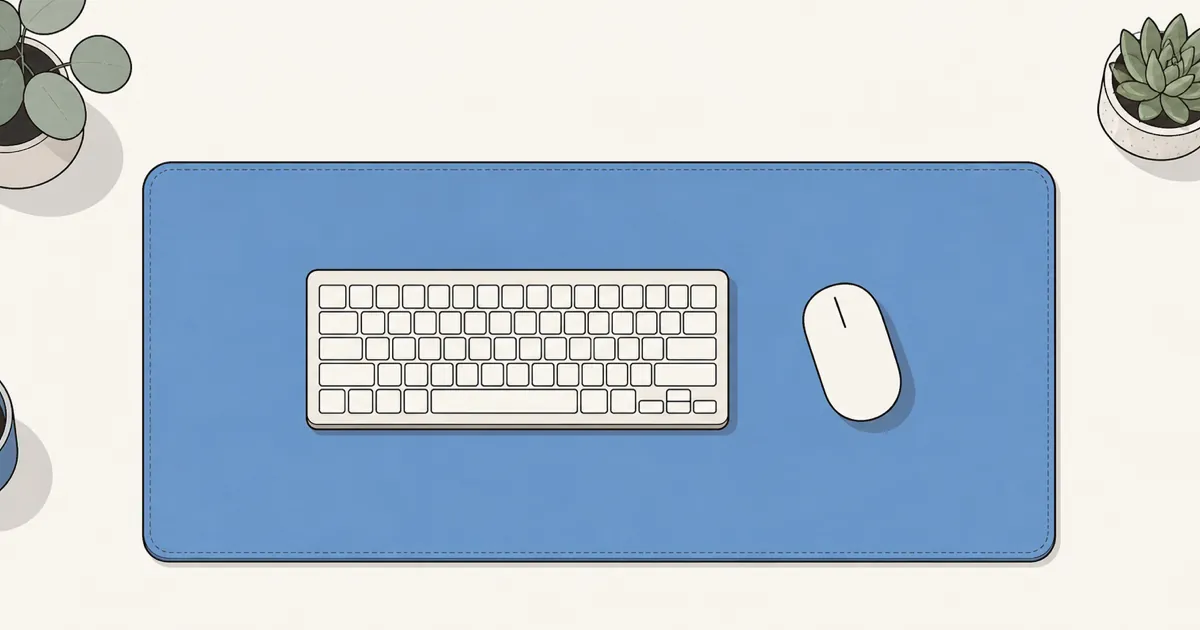
デスクマットを一枚敷くだけで、デスクの印象が大きく変わります。
この記事の編集視点: 「デスクマット おすすめ」系の記事は素材紹介に偏りがちですが、購入後の後悔はサイズ感のミスマッチから起きるケースが多いため、本記事では運営者独自に「サイズ感 × 素材 × 厚み」の3軸を選び方の優先順位として再構成しました。さらに、見落とされがちな「キーボードマットとしての使い方」も独立セクションで扱います。 マウスの操作性向上や天板の傷防止など、実用的なメリットも多いアイテムです。
ただし、サイズ感・素材・厚みのバランスを誤ると「思ったより使いにくい」と感じることも。 この記事ではデスクマットの選び方を3つのポイントで整理し、用途別のおすすめ10選を紹介します。
デスクマットの選び方の基本|サイズ→素材→厚みの順で絞る
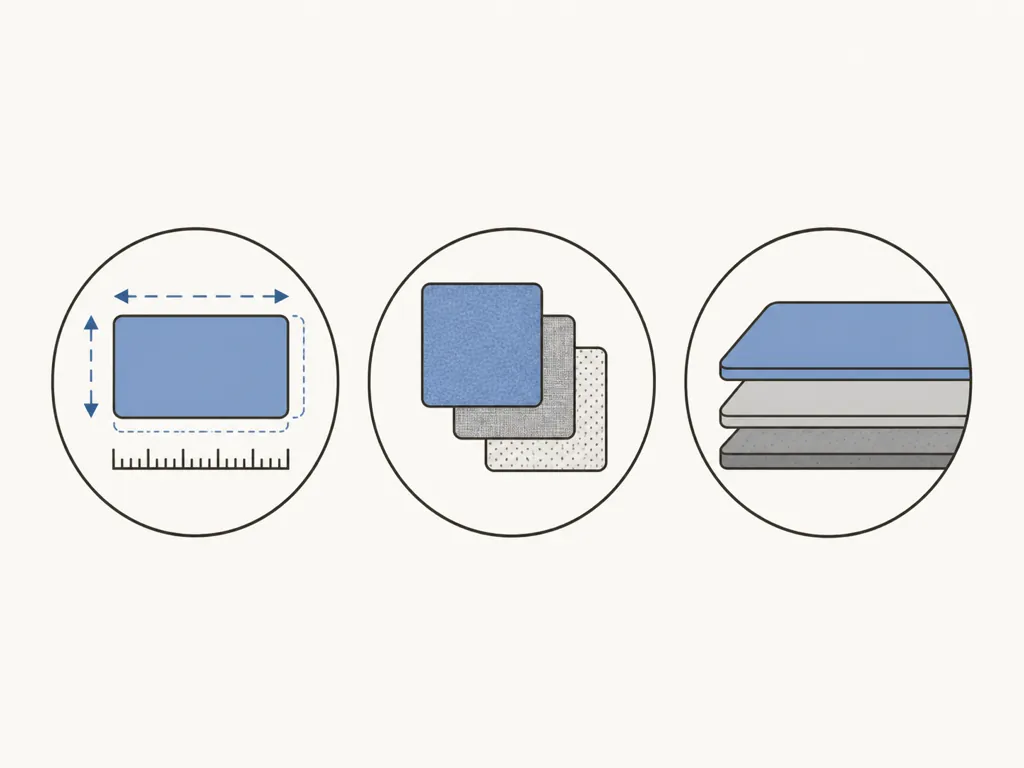
デスクマット選びはサイズ→素材→厚みの順で絞ると失敗しません。 中でも購入後の後悔が最も多いのがサイズの選び方です。 まずサイズを机から逆算し、次に素材、最後に厚みを決めます。
デスクマットのサイズの選び方|机の天板から逆算する
サイズは「好みの大きさ」ではなく、机の天板から逆算して決めます。 これがサイズ選びで失敗しない最大のコツです。
手順:天板を測ってから必要サイズを出す
- 机の天板の横幅と奥行きを実測する
- キーボード・マウス・モニター台の置き位置を決める
- その作業範囲に少し余裕を足したサイズを選ぶ
横幅・奥行きの目安
| 敷き方 | 横幅の目安 | 奥行きの目安 | カバー範囲 |
|---|---|---|---|
| 部分敷き | 600mm前後 | 300〜400mm | キーボード+マウスだけ |
| 標準(推奨) | 800〜1200mm | 約700mm | キーボード〜モニター下まで |
| 全面敷き | 天板幅に合わせる | 天板奥行に合わせる | デスク全体を保護 |
横幅800〜1200mm・奥行700mmが、キーボードからモニター下までを無理なくカバーできる一般的な目安です。 マウスを大きく動かす人は、横幅を広めにとると窮屈になりません。
全面敷き/部分敷きの選び方
- 全面敷き:傷防止と見た目の統一を重視する人向け。天板サイズちょうどを選ぶ
- 部分敷き:作業エリアだけ保護したい・コストを抑えたい人向け。マウスの可動域がマット内に収まる横幅にする
サイズ選びでよくある失敗と回避策
サイズの失敗は「測らずに選ぶ」ことから起きます。理由とセットで押さえます。
机より大きいサイズを選んでしまう
天板からはみ出すと、見た目も使い勝手も悪化します。 天板の実測範囲に収めるのが基本です。
小さすぎてマウスがはみ出す
マウスがマット外に出ると操作が途切れ、集中しづらくなります。 マウスの可動域+余白が収まる横幅を選びます。
奥行きを見落とす
横幅だけ見て奥行きが足りないと、モニター台やノートが乗りきりません。 横幅と一緒に奥行きも実測します。
厚みとの相互作用を忘れる
厚いマットを机ぎりぎりのサイズで敷くと、端が浮いて反ります。 ぎりぎりを狙うときは薄手(2mm前後)を選ぶと安定します。
素材と厚みの選び方
サイズが決まったら、素材と厚みを用途で選びます。
素材:見た目と使い勝手のバランスで選ぶ
素材によって手触り・耐久性・見た目が変わります。
| 素材 | 特徴 | こんな人におすすめ |
|---|---|---|
| PU(合成皮革) | 高見え・水拭きできる | インテリアにこだわりたい人 |
| ゴム・布 | マウスの滑りが良い・耐久性高い | PC作業が多い人 |
| コルク | 自然素材・程よい摩擦感 | ナチュラルな雰囲気が好きな人 |
| 本革 | 高級感・経年変化が楽しめる | 長く使いたい人 |
厚み:クッション性と安定感のバランス
厚みは2〜4mmが一般的です。 薄すぎると傷防止効果が低く、厚すぎるとキーボードが浮いて打ちにくくなります。
デスクマットおすすめ10選
※ 以下のランキングはサイズ・素材・手入れのしやすさ・コスパなどを総合的に評価して、本サイト独自の基準で並べています。
【1位】PUレザー大判デスクマット
シンプルなデザインで、どんなデスクにも合わせやすいです。 水拭きできるので、飲み物をこぼしても慌てずに対応できます。
表面はサラッとしていて腕の滑りが良く、長時間作業でも快適です。
こんな人におすすめ
- デスクをスッキリ見せたい
- 手入れのしやすさを重視する
- ミニマルなデスクをつくりたい
【2位】大判ゲーミングデスクマット(布製・90×40cm)
布製でマウスの操作性が高く、デスク全面を覆えるサイズです。 ゲーム用途だけでなく、PC作業全般に向いています。
こんな人におすすめ
- マウス操作の精度を上げたい
- デスク全体を一枚で覆いたい
- コスパ重視で選びたい
【3位】コルクデスクマット
自然素材のコルクは、書き物がしやすい適度な摩擦感があります。 木目調の見た目がナチュラルな雰囲気を演出します。
熱に強く、コーヒーカップの下敷きとしても使えます。
こんな人におすすめ
- ナチュラルなインテリアが好き
- 書き物をよくする
- 環境に配慮した素材を選びたい
【4位】本革デスクマット
使うほどに風合いが変わり、長く使うほど愛着が増します。 デスクを一段上品に見せてくれる素材です。
価格は高めですが、長期間使えるため結果的にコスパが良いケースもあります。
こんな人におすすめ
- 高品質なものを長く使いたい
- 経年変化を楽しみたい
- プレゼントにも使える一品が欲しい
【5位】洗えるファブリックデスクマット
洗濯機で洗えるタイプは、清潔感を保ちやすいです。 食事しながら作業する方や、ペットがいる環境に向いています。
こんな人におすすめ
- 清潔さを重視する
- カラーでデスクにアクセントを加えたい
- 汚れが気になりやすい人
6〜10位:用途別おすすめ一覧
| 順位 | 種類 | 特徴 |
|---|---|---|
| 6位 | ガラス製 | 透明感・耐傷性・高級感 |
| 7位 | 竹素材 | エコ・書き物がしやすい・熱に強い |
| 8位 | リバーシブル | 表裏で素材が違う・気分で変えられる |
| 9位 | 透明ビニール | 天板を見せながら保護できる |
| 10位 | カスタム印刷 | 好きな写真・デザインで作れる |
キーボードマットとしての使い方
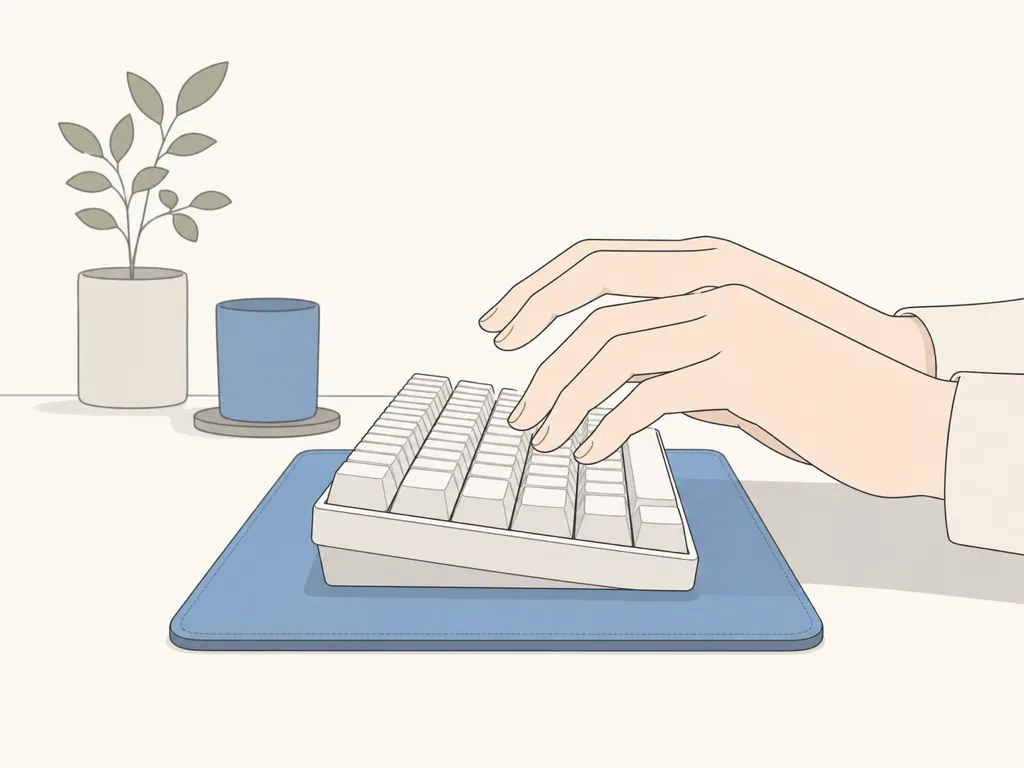
デスクマットは「キーボードマット」としても使えます。 キーボードの下に敷くと、3つのメリットがあります。打鍵音の軽減・天板の傷防止・キーボード自体の滑り止めです。
キーボードマット用途で選ぶポイント
| 重視点 | おすすめ素材 | 理由 |
|---|---|---|
| 打鍵音を抑えたい | 布・ファブリック | クッション性で衝撃を吸収 |
| 滑り止めが必要 | ゴム・PU | 摩擦係数が高くキーボードが動かない |
| 見た目重視 | PUレザー・本革 | キーボードの周辺がスッキリ整う |
キーボード単体用なら横幅40〜60cmのコンパクトサイズで十分です。 デスク全体をカバーするタイプなら、キーボード周辺もまとめて保護できます。
素材別まとめ比較表
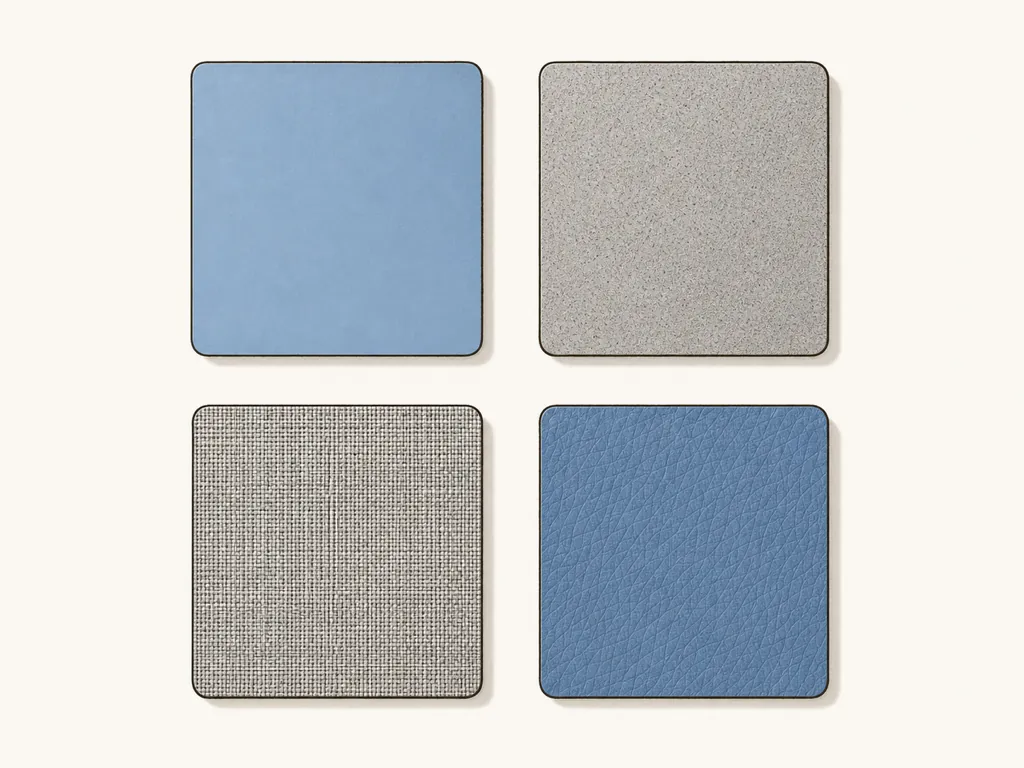
| 素材 | 見た目 | マウス操作 | 手入れ | 耐久性 | 価格帯 |
|---|---|---|---|---|---|
| PU(合成皮革) | ◎ | ○ | ◎ | ○ | 2,000〜10,000円 |
| 布・ゴム | ○ | ◎ | △ | ◎ | 1,000〜5,000円 |
| コルク | ○ | ○ | ○ | ○ | 2,000〜8,000円 |
| 本革 | ◎ | ○ | ○ | ◎ | 8,000円〜 |
| ガラス | ◎ | △ | ◎ | ◎ | 5,000円〜 |
目的別おすすめ
在宅ワーク・テレワーク向けベスト3
- PUレザー大判 — 手入れが楽で、見た目がスッキリ整う
- 大判ゲーミング(布製) — マウス操作がスムーズで疲れにくい
- 洗えるファブリック — 長時間デスクにいる方は清潔感が続くものが快適
デスクをおしゃれに整えたい方向けベスト3
- 本革 — 経年変化が楽しめる。デスクの格が上がる
- コルク — ナチュラルインテリアに馴染む独特の質感
- ガラス — 透明感のある無機質なスタイリッシュさ
1万円以内で揃えるなら
コスパよく整えるなら、PUレザー大判(3,000〜5,000円) が見た目・手入れのしやすさ・価格の三拍子が揃いやすい選択です。
まとめ
デスクマット選びは、まずサイズと素材を絞り込むのがコツです。
迷ったらPU素材の大判(横幅80cm以上) が、見た目・手入れ・価格のバランスが取りやすい選択です。 マウス操作を重視するなら布製、インテリアにこだわるなら本革やコルクがおすすめです。
関連記事