デスク周りの配線整理術|ケーブルをスッキリまとめるアイテムと手順
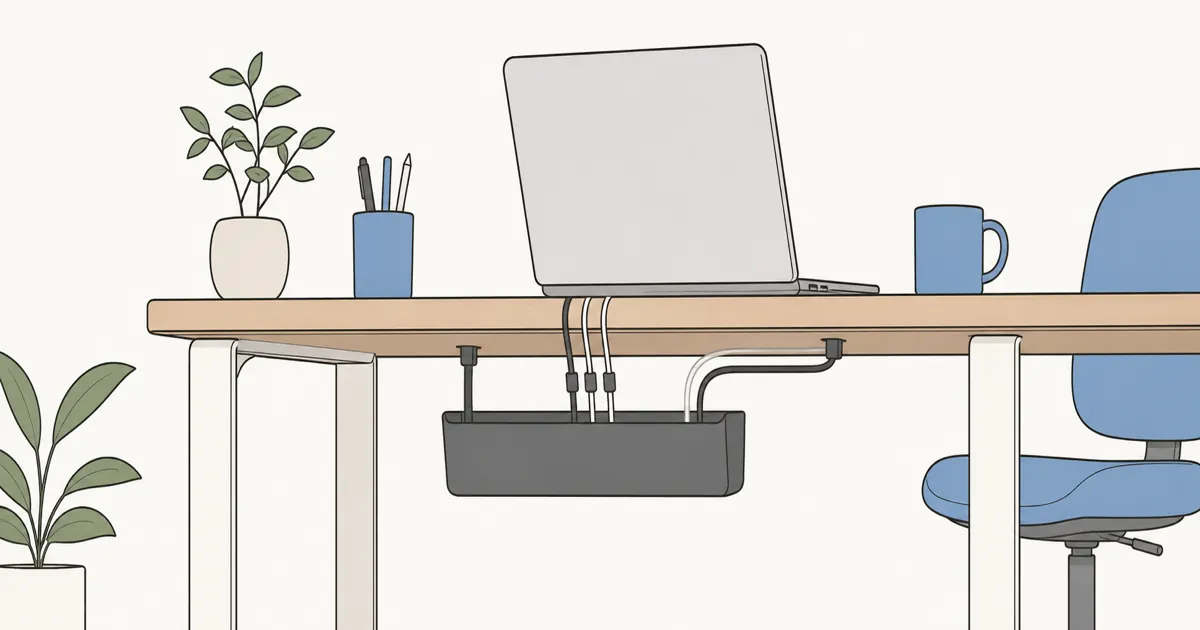
デスクの配線整理を後回しにしていませんか?ケーブルが散乱していると、作業への集中が途切れやすくなります。 見た目のストレスだけでなく、必要なケーブルをすぐに見つけられない不便さもあります。
この記事の編集視点: 配線整理のハウツー記事は「便利グッズの紹介」に偏りがちですが、本記事では運営者が独自に整理した「隠す・まとめる・固定する」の3原則を中心に、手順そのものを再現できる構成にしました。アイテムは原則を実現するための手段として位置づけ、やりがちな失敗と対策・ワイヤレス化という選択肢まで踏み込みます。
この記事では、ケーブル整理に使えるアイテムと、実際の作業手順をまとめています。 難しいことはなく、今日から始められる内容です。
なぜデスクのケーブルが散らかるのか
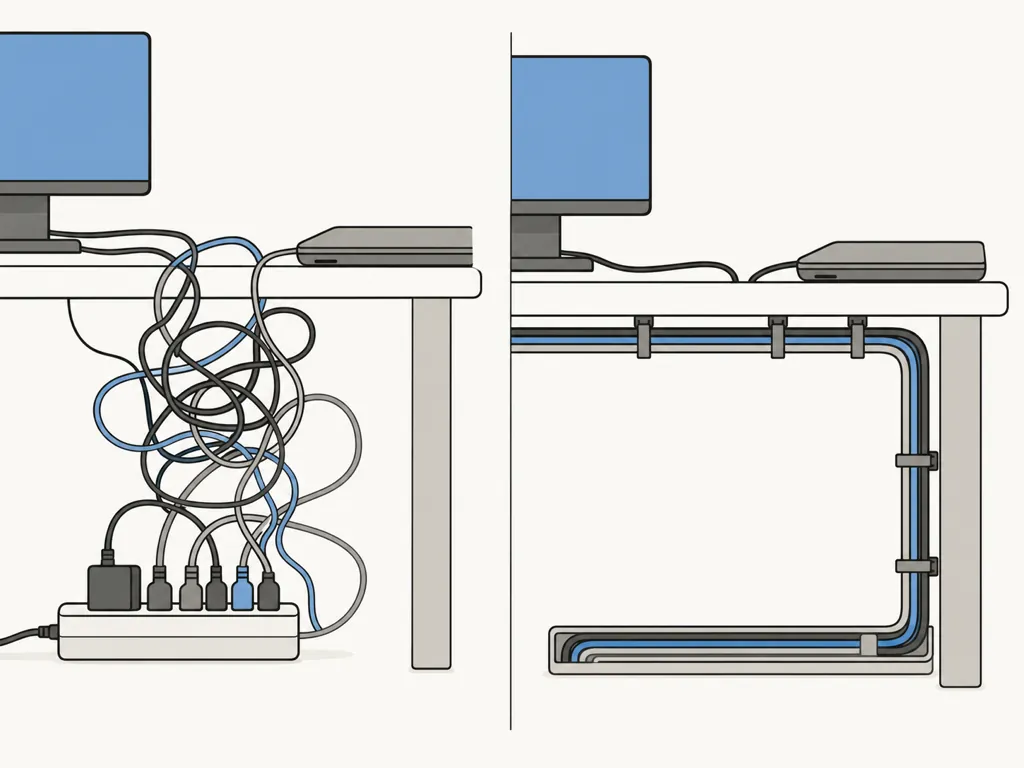
在宅ワークが定着してから、デスク上のデバイスが増えた方は多いのではないでしょうか。
PC・モニター・スピーカー・Webカメラ・スマートフォン・タブレット。 それぞれに電源ケーブルやUSBケーブルが必要なため、気づけばデスクがケーブルだらけになります。
「見て見ぬふり」を続けるほど、あとで整理するのが大変になります。 早めに一度整理してしまうと、その後は維持するだけで済みます。
配線整理の基本3原則|「隠す・まとめる・固定する」
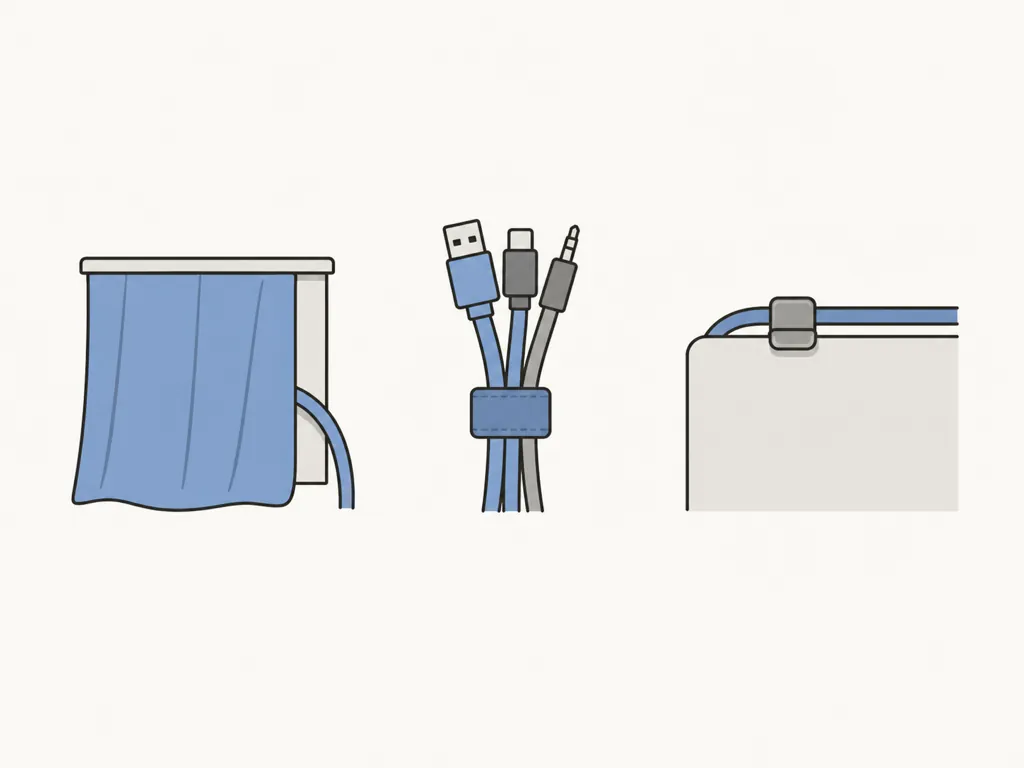
まず「隠す」「まとめる」「固定する」の3つを意識すると、整理の方向性が定まります。
| 原則 | 効果 | 主な対象 |
|---|---|---|
| 隠す | 視界からケーブルをなくす | 電源タップ・ACアダプター |
| まとめる | 複数ケーブルを1本に見せる | モニターやPCに繋がる複数ケーブル |
| 固定する | ケーブルの位置を決める | 頻繁に使うUSBケーブルなど |
どれか一つだけでも効果はあります。 組み合わせるほど、デスクのスッキリ感が増していきます。
おすすめアイテム4選
ケーブルトレー(隠す)
デスクの裏側にトレーを取り付け、電源タップやACアダプターをまとめて格納できます。 床へのケーブルの垂れ下がりをなくす、効果の大きいアイテムです。
取り付け方法はネジ止めとクランプ式の2種類があります。 賃貸の方はクランプ式を選ぶと、原状回復が必要な場面でも安心です。
選び方のポイント
- 電源タップが入るサイズ(幅40cm以上が目安)を選ぶ
- メッシュ素材は熱がこもりにくく、電源タップの格納に向いている
- 耐荷重に余裕のあるもの(3〜5kg程度)を選ぶ
スパイラルチューブ(まとめる)
複数のケーブルを1本にまとめるチューブです。 ケーブルに巻きつけるだけで使えるので、工具は不要です。
PCとモニターの間を通る複数のケーブルに使うと、見た目が大きく変わります。 直径が選べるので、束ねたいケーブルの本数に合わせて選んでください。
使い方
- まとめたいケーブルを束ねる
- スパイラルチューブを端からケーブルに巻きつける
- 必要な長さでハサミでカットする
マジックテープ結束バンド(まとめる)
余ったケーブルの長さを束ねるのに使います。 プラスチック製の結束バンドと違い、マジックテープ式は何度でも付け外しできます。
引き出しの中の充電ケーブルや、使用頻度の低いケーブルの収納に向いています。 色で分類すると、種類の見分けもつきやすくなります。
ケーブルボックス(隠す)
電源タップをそのままにしておくと、どうしても存在感が出てしまいます。 ケーブルボックスに収めるだけで、デスク周りの印象が変わります。
木製やファブリック素材のものは、インテリアに馴染みやすいです。
選び方のポイント
- 使っている電源タップのサイズを確認してから選ぶ
- 蓋の開けやすさを確認する(コンセントの抜き差しがしやすいか)
- 通気口がある設計だと熱がこもりにくい
ケーブル整理の手順
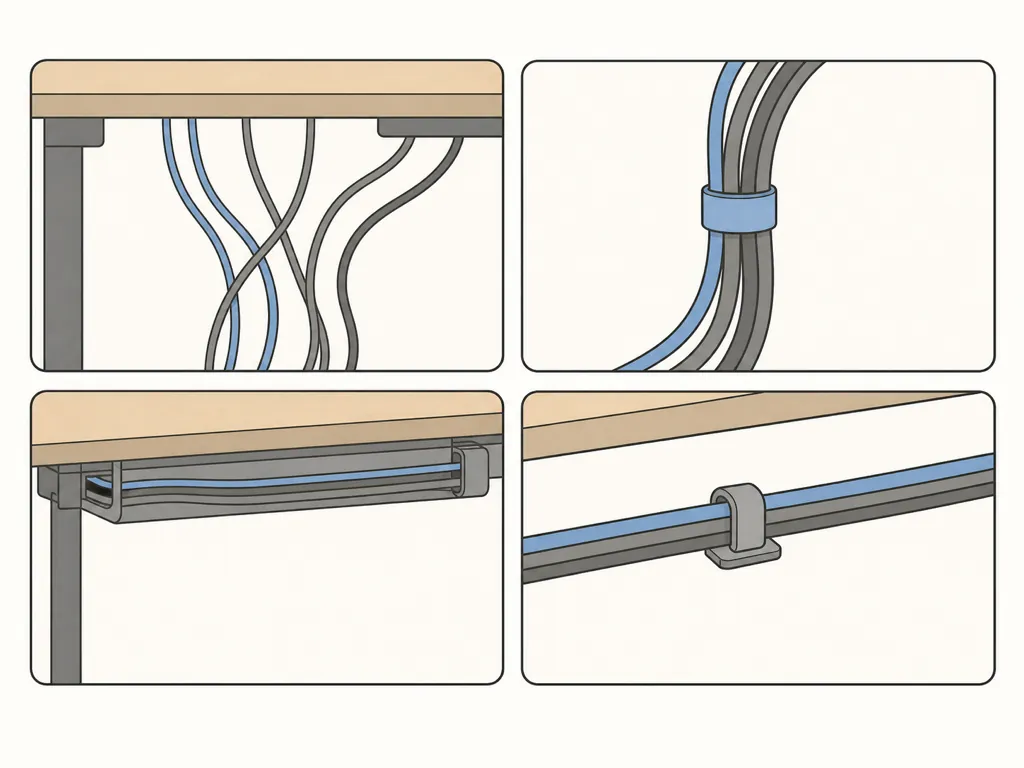
整理作業は以下の手順で進めると、迷わずに完了できます。
ステップ1:全ケーブルを把握する
まずデスク周りのすべてのケーブルを確認します。 「どこにつながっているか」「使用頻度はどのくらいか」を把握するところから始めます。
使っていないケーブルがあれば、この機会に取り除きましょう。 ケーブルの数を減らすことが、最も効果的な整理です。
ステップ2:場所別に分類する
| 場所 | 該当するケーブル | 対処法 |
|---|---|---|
| デスク上 | キーボード・マウス・充電用 | クリップで固定 |
| デスク裏 | 電源タップ・ACアダプター | ケーブルトレーで格納 |
| 床 | 壁コンセントと繋ぐケーブル | ケーブルカバーで這わせる |
ステップ3:まとめてから固定する
スパイラルチューブで束ねてから、クリップで固定する順番が正解です。 先に固定してしまうと、後から追加や変更がしにくくなります。
ステップ4:電源タップをボックスに収納する
最後に電源タップをケーブルボックスに入れれば完成です。 見た目の変化が大きいステップなので、モチベーションが上がりやすいです。
やりがちな失敗と対策
ケーブルをきつく束ねすぎる
強く縛ると断線のリスクがあります。 余裕を持った束ね方を心がけてください。
まとめすぎて後から変更できなくなる
PC構成を変えたときに困らないよう、よく抜き差しするケーブルは固定せずに通すだけにしておくと安心です。
見えない部分を放置する
デスク上だけ整理して、デスク裏や床はそのままというケースは多いです。 見えないところも整理しておくと、スッキリ感が長続きします。
配線整理は「安全対策」でもある
放置したケーブルにほこりが蓄積すると、トラッキング現象(電気火災)の原因になることがあります。 見た目だけでなく、安全面からも定期的な配線整理は重要です。
特に電源タップ周辺はほこりがたまりやすいため、ケーブルボックスやトレーに収納して定期的に掃除できる状態にしておくのがおすすめです。
ケーブルを減らす:ワイヤレス化も選択肢
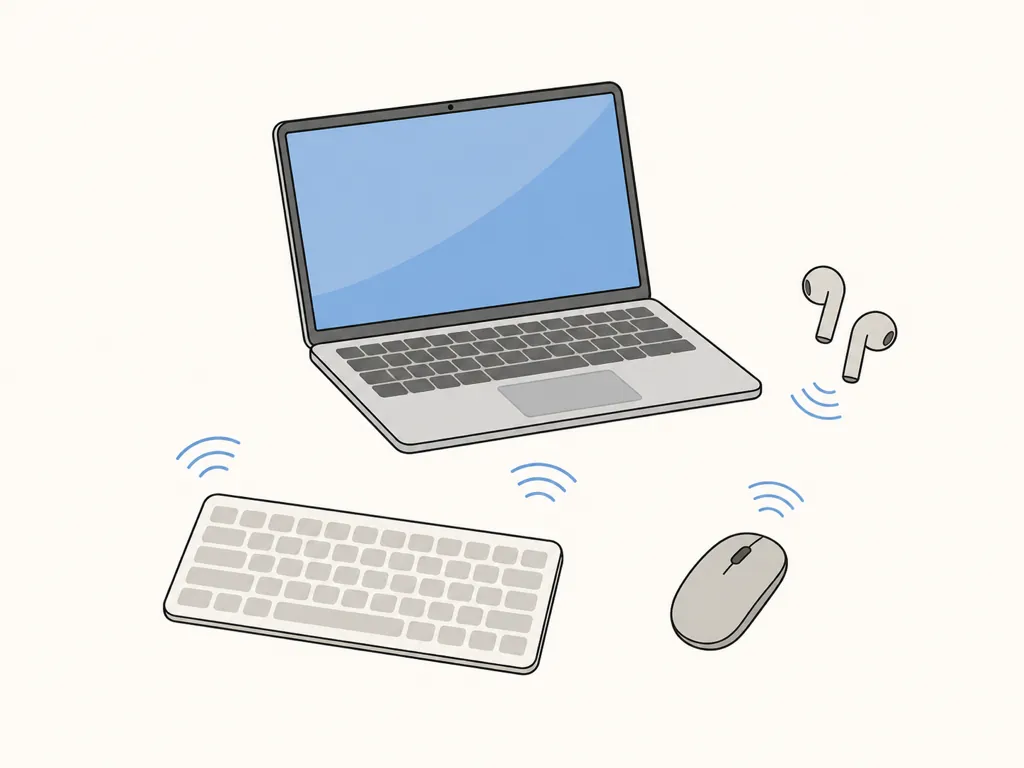
整理するだけでなく、ケーブルそのものを減らす方法もあります。 マウス・キーボード・ヘッドホンをワイヤレスに変えるだけで、デスク上のケーブルを大幅に削減できます。
配線整理と並行して、不要なケーブルを生み出さない環境づくりも検討してみてください。
まとめ
デスク周りのケーブル整理は、一度やると快適さが大きく変わります。 まずは「よく使うケーブルをクリップで1本固定する」という小さな一歩から始めてみてください。
少しずつ整えていくことで、集中しやすい環境が整っていきます。
関連記事