デスク周りで買ってよかったもの9選【在宅ワーカーが厳選】
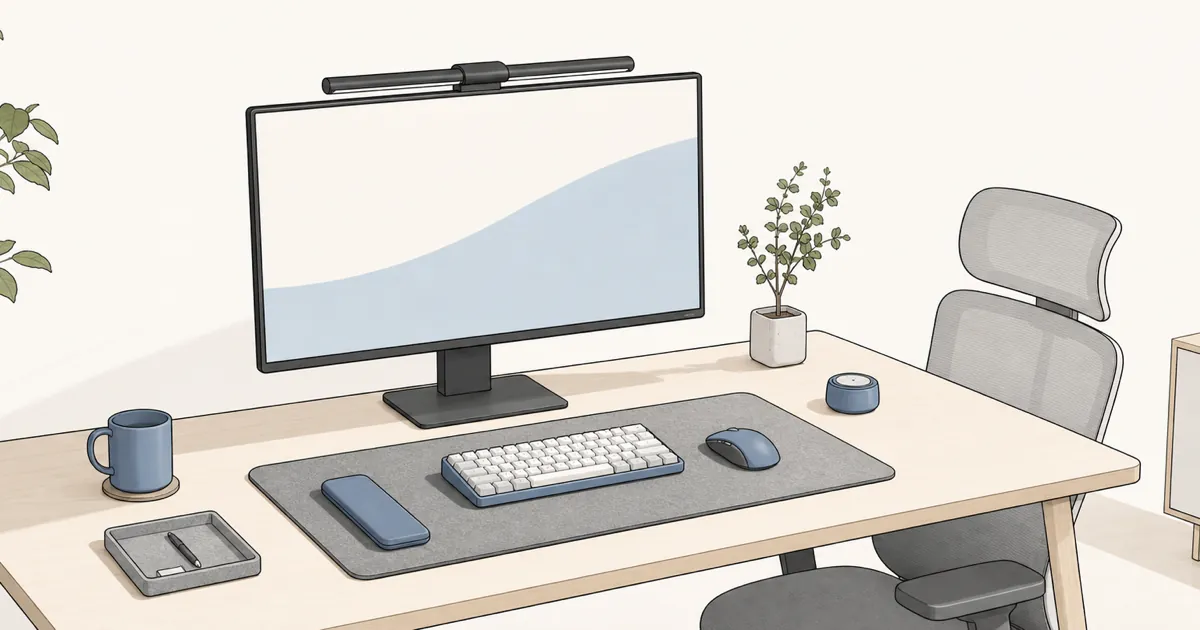
在宅ワークが広がるなかで、デスク環境を整えるための定番アイテムが少しずつ見えてきました。
この記事の編集視点: 「デスク周りおすすめ」系の記事は数多くありますが、ジャンル横断(モニター・照明・ケーブル・収納・座り方)でまとめている記事は意外と少ないため、本記事では用途横断で1記事に集約しています。さらに「在宅ワーカーが選ぶ評価軸」として、運営者独自に整理した「作業時間の長さ × 体への負担 × 維持コスト」の3軸を判断基準に採用しました。
この記事では、評価の高い定番アイテムを9つに絞り、価格帯・特徴の比較表とともに整理しています。用途別の優先順位や、買ってから後悔されやすいケースも含めて掲載しています。
この記事で紹介するアイテムの一覧です。
| アイテム | 価格帯 | カテゴリ |
|---|---|---|
| モニターライト | 3,000〜15,000円 | 照明 |
| ケーブル収納スリーブ | 500〜2,000円 | ケーブル管理 |
| マグネットクリップ | 300〜1,000円 | ケーブル管理 |
| モニターアーム | 3,000〜20,000円 | デスク整理 |
| リストレスト | 1,000〜5,000円 | 疲れ軽減 |
| デスクマット | 2,000〜10,000円 | デスク保護 |
| 多ポートUSB充電器 | 3,000〜8,000円 | 充電 |
| ノイズキャンセリングイヤホン | 10,000〜40,000円 | 集中環境 |
| デスク収納トレイ | 1,000〜5,000円 | 収納 |
デスク周りで買ってよかったもの9選
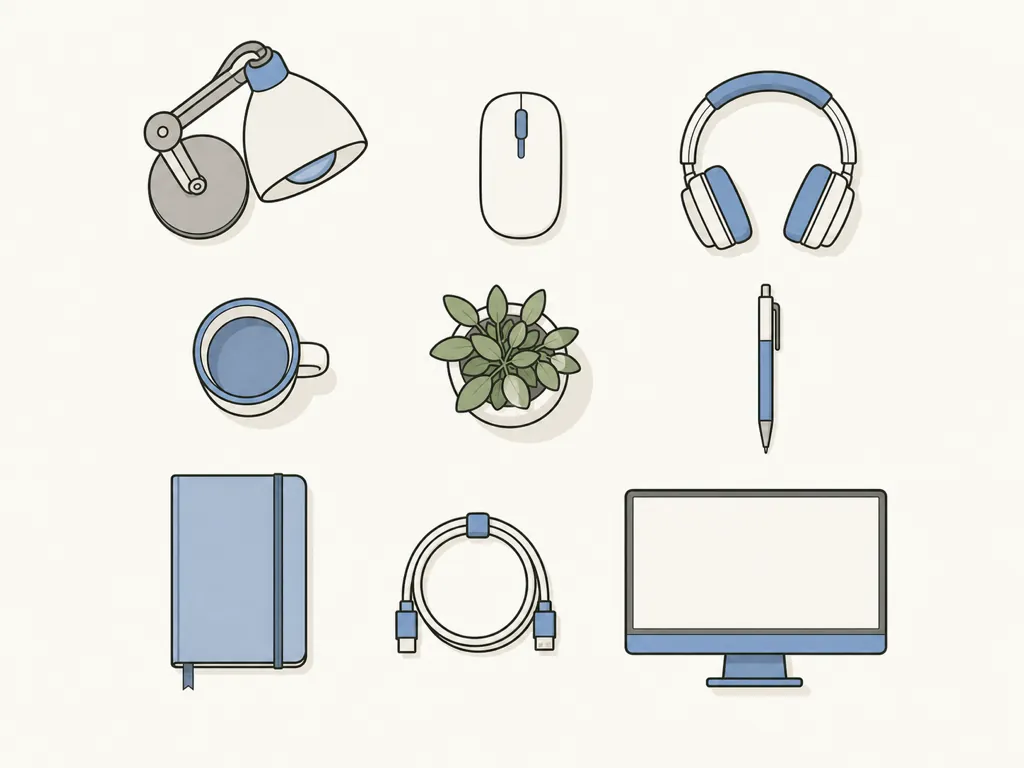
【作業効率アップ】モニターライト
モニターライトは、夜間の作業環境を整えるアイテムとして近年支持を集めています。 デスクライトと異なり画面への映り込みが起きにくく、目の疲労を軽減する用途で評価が高い製品カテゴリです。
モニターの上に乗せるだけで設置できるため、デスクのスペースを圧迫しません。 「明るさは欲しいがデスクを圧迫したくない」というニーズに合うアイテムです。
選び方のポイント
- 調光・調色機能付きが昼夜問わず使いやすい
- クリップ式かバランス式かを確認
- 価格は3,000円前後から。USB給電対応が手軽
【ケーブルスッキリ】ケーブル収納スリーブ・マグネットクリップ
デスク周りで悩みとして挙がりやすいのが、ケーブルの散らかりです。 複数のケーブルをスリーブにまとめるだけで見た目がスッキリするため、最初の投資対効果が高いアイテムとして定番化しています。
マグネットクリップはケーブルをデスク裏に這わせるのに便利です。 100円均一でも入手できる製品があり、コスパのよさも評価ポイントです。
特におすすめの組み合わせ
- スパイラルチューブで複数ケーブルをひとまとめ
- デスク裏にケーブルトレーを設置して床への垂れ下がりを防ぐ
- マグネットクリップで1本ずつルーティング
具体的な配線手順はデスク周りの配線整理術で詳しく解説しています。
【デスクを広く使う】モニターアーム
モニターアームは、在宅ワーカーの間で「導入してよかった」と評価されることが特に多いアイテムです。 モニタースタンドの下に生まれるスペースを、収納や作業領域として使えるようになる点が主な利点です。
高さや角度を自由に調整できるため、長時間作業でも姿勢を保ちやすくなります。 ただしデスクの天板に取り付ける方式が一般的なので、天板の厚みや強度の確認が必要です。
選び方のポイント
- VESA規格(75×75mm または 100×100mm)への対応を確認
- クランプ式とグロメット式の2種類。デスクの形状に合わせて選択
- 耐荷重はモニターの重さより余裕のあるものを選ぶのが安心
【疲れ軽減】リストレスト
長時間タイピングをする方には、リストレストがおすすめです。 手首の負担を軽減する用途として、レビュー記事や口コミでの評価が安定しているカテゴリです。
素材はメモリーフォームと木製の2種類が主流です。 柔らかさを重視するならメモリーフォーム、見た目を重視するなら木製が向いています。
素材別の特徴
- メモリーフォーム:手首への負担が少なく、長時間使用に向いている
- 木製:おしゃれで衛生的。インテリアとの相性が良い
- ジェル素材:夏場にひんやりとして気持ちよい
【見た目も機能も】デスクマット
デスクマットは敷くだけでデスクの見た目が大きく変わるため、見栄えを整える手段として支持されています。 デスクの傷防止やマウス操作性の向上も兼ねるため、実用性の高さも評価ポイントです。
素材はPU(合成皮革)とゴム製が多く、好みで選べます。 サイズは大きめを選ぶと、キーボードとマウスをまとめてカバーできます。
選び方のポイント
- サイズ:横幅80cm以上あるとゆとり十分
- 素材:PUは高見え、ゴムは耐久性重視
- 洗えるタイプは清潔を保ちやすい
素材別のより詳しい比較はデスクマットのおすすめ10選を参照してください。
【充電をスッキリ】多ポートUSB充電器
スマートフォン・タブレット・イヤホンなど、充電するデバイスが増えつつあります。 多ポートの充電器にまとめることで、コンセント口やケーブルの数を減らせるのがメリットです。
USB-Cのみのデバイスが増えているため、PD対応モデルを選ぶと汎用性が高まります。 コンパクトなモデルを選べば、デスク上のスッキリ感を維持しやすくなります。
選び方のポイント
- 使用するデバイス数に合わせてポート数を選択
- USB-C PD対応が汎用性高め
- ノートPCを充電する場合は65W以上が安心
【集中力アップ】ノイズキャンセリングイヤホン
在宅ワーク中の生活音や外の騒音が気になる方には、ノイズキャンセリングイヤホンがおすすめです。 音楽を流さなくても、周囲の音を大幅にカットできます。
完全ワイヤレスタイプは動きやすく、長時間でも耳への負担が少ないものが増えています。 価格帯は幅広いですが、1万円台でも十分な性能のものがあります。
タイプ別の特徴
- 完全ワイヤレス(TWS):動きやすく装着が楽。充電ケースで持ち運びも便利
- ネックバンド型:バッテリーが長持ちしやすい
- 有線:遅延がなく、音質重視の方向け
【デスクをプチリッチに】デスク収納・小物トレイ
デスク上に散らかりがちな文具や小物を収納トレイにまとめると、見た目が整い作業前の集中もしやすくなります。 スチール製や木製のシンプルなデザインは、どんなデスクにも合わせやすい定番の選択肢です。
引き出しタイプにすると、見せたくないものをしまえます。 仕切りが動くタイプは、収納するものに合わせてカスタマイズできて便利です。
デスク周りのアイテムを選ぶ3つのポイント

自分の作業スタイルを把握する
まず「自分が何に一番時間を使っているか」を考えてみてください。 PC作業が中心なら、モニター周りを整えると効果が出やすいです。 書き物が多いなら、手元の照明や収納に投資するのが向いています。
まず「不満」から解決する
「何か買いたい」という気持ちより、「今の不満を解消したい」という観点で選ぶと失敗が少ないです。
| 不満 | おすすめアイテム |
|---|---|
| ケーブルが散らかっている | ケーブル収納スリーブ・マグネットクリップ |
| 目が疲れる・暗い | モニターライト |
| 手首・腕が疲れる | リストレスト |
| デスクが狭く感じる | モニターアーム |
| 充電器がごちゃごちゃ | 多ポートUSB充電器 |
| 雑音が気になる | ノイズキャンセリングイヤホン |
予算帯別の優先順位
一度にすべてを揃える必要はありません。 不満の大きいものから順番に解決していくのがおすすめです。
〜1,000円で始める:マグネットクリップ、ケーブル収納スリーブ 〜5,000円で整える:デスクマット、モニターライト(エントリーモデル)、リストレスト 5,000円〜で本格化:モニターアーム、多ポート充電器、ノイズキャンセリングイヤホン
【用途別】デスク周りおすすめアイテムまとめ
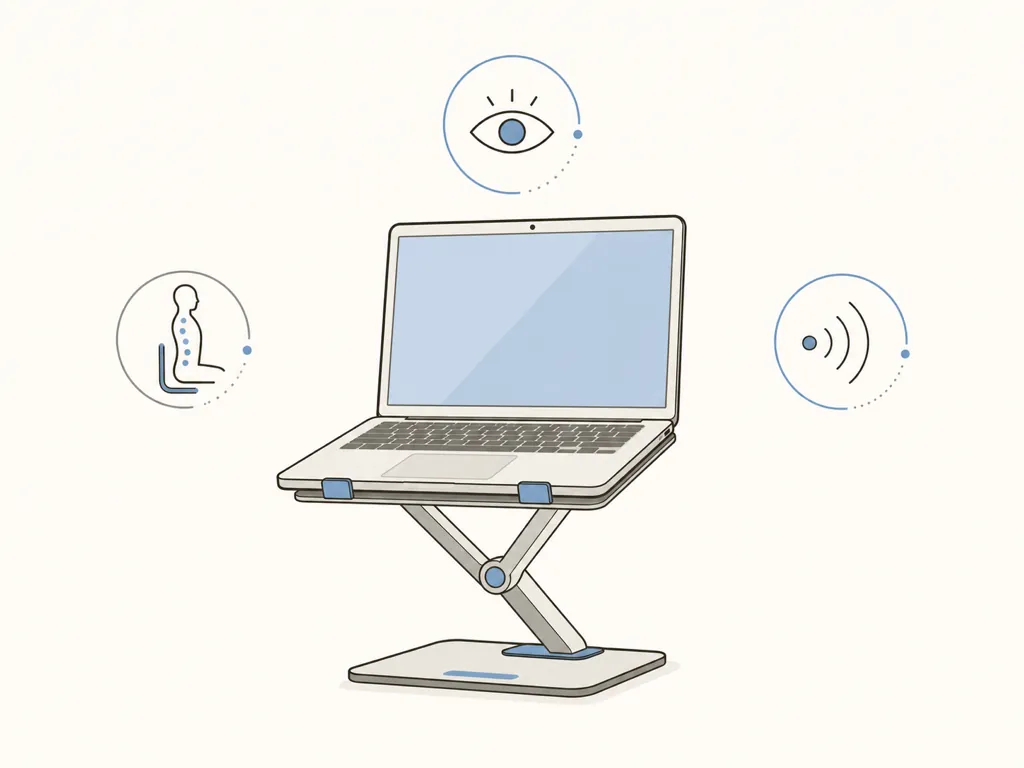
在宅ワーク・テレワーク向けベスト3
- ノイズキャンセリングイヤホン — 集中環境づくりに最も効果的
- モニターライト — 目の疲れを軽減し、長時間作業を快適に
- ケーブル収納スリーブ — デスクの見た目がすぐに変わる
デスクをおしゃれに整えたい方向けベスト3
- デスクマット(大判) — 敷くだけで見た目が一気に整う
- デスク収納トレイ — 小物の定位置を作ることでスッキリ感が持続
- モニターライト — 照明ひとつでデスク全体の雰囲気が上がる
1万円以内で揃えるおすすめセット
コスパよくデスクを整えるなら、以下の組み合わせがおすすめです。
- ケーブル収納グッズ(1,000円前後)
- リストレスト(2,000円前後)
- デスクマット(3,000〜5,000円)
合計で1万円以内に収めながら、見た目と使い心地の両方を改善できます。
買ってから後悔されやすいケース
デスク周りのアイテムは「便利そう」という理由だけで選ぶと、購入後に後悔するケースがあります。レビューや口コミで頻出する後悔パターンを整理します。
ケース1:モニターアームを「天板の厚み・強度を確認せず」買う
モニターアームは天板の厚み(10〜40mm程度)と強度に依存するため、購入前に取り付けデスクのスペックを確認しないと装着できません。ガラス天板・薄すぎる天板(10mm未満)・突き板で中空のデスクは取り付け不可のケースがあります。
対策:購入前に天板の厚み・素材・耐荷重を実測。クランプ式が使えないデスクはグロメット式 or 自立スタンド型を検討します。
ケース2:モバイル充電器の容量が「ノートPCを充電できない」
スマホ用に18W〜30W程度のUSB-C充電器を買ったあと、ノートPCも充電したくなって買い直すケースがよくあります。
対策:購入時点で最低65W以上の出力を持つUSB-C PD対応モデルを選ぶと、後からノートPCにも対応できます。
ケース3:ノイズキャンセリングイヤホンを「装着感を試さず」買う
ノイズキャンセリング性能は良くても、耳の形に合わないと長時間使えないケースがあります。特に通販で買って数時間で疲れて使わなくなるパターンが多発します。
対策:購入前に店頭で試着可能なら必ず試着。通販のみの場合は返品可能な販売店を選ぶか、口コミで「装着感」を重点的にチェックします。
ケース4:デスクライト・モニターライトの「色温度」が合わない
昼白色(5000K前後)に調整できないデスクライトは、暖色固定だと長時間作業で目が疲れるケースがあります。逆に寒色固定だと夜間にリラックスできません。
対策:調光・調色機能付きのモデルを選ぶ。エントリーモデルでも調色機能があるものを優先します。
ケース5:ケーブル整理グッズを「現状把握なしに」買う
ケーブルトレー・スリーブ・クリップを衝動的に買って、実際にデスクに合わずに余らせるケースがよくあります。
対策:購入前に**配線整理術記事** で全ケーブルを把握し、必要なアイテムを特定してから買います。
まとめ
デスク周りのアイテムは、一度に全部揃えようとすると迷いやすいです。 今の不満を一つ解消することから始めてみてください。
ケーブルが散らかっているなら収納グッズ、目が疲れるならモニターライト。 デスク周りで買ってよかったものを少しずつ増やしていくことで、快適な環境が整っていきます。
この記事で紹介したアイテムは、いずれも在宅ワーカーのレビュー・口コミで実用性とコスパのバランスが評価されているものです。 ぜひ自分のデスクに合うものを選んでみてください。
関連記事